

10.4 VIN y tarjetas de empresa y conductor
Revise los datos del vehículo y de las tarjetas que intervienen en la descarga remota.
Comprobar el VIN del vehículo
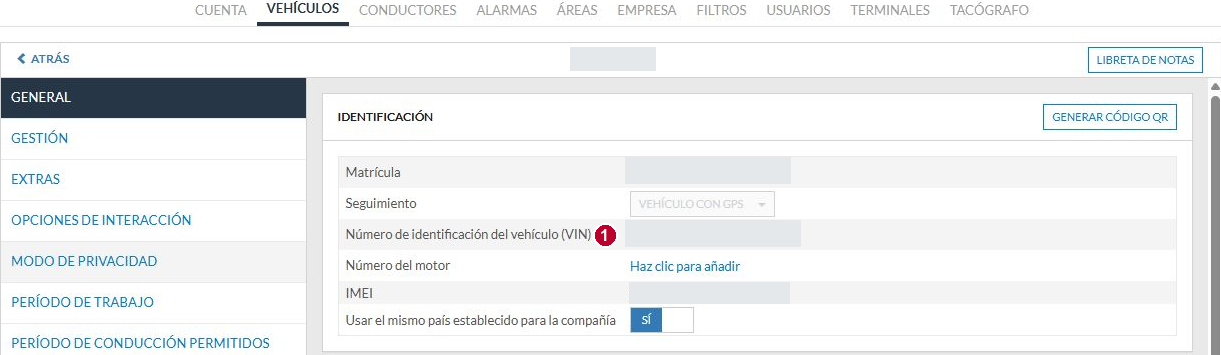
- Entre en Administración y pulse Vehículos en la barra superior.
- Utilice Buscar para localizar la matrícula. Espere a que termine la carga del listado y haga clic en el enlace de la matrícula.
- Seleccione General en el menú lateral.
- Dentro de Identificación, localice Número de identificación del vehículo (VIN), señalado con el número 1.
- Compare el valor completo con la documentación del vehículo y con el que consta en el tacógrafo. Evite confundir el VIN con la matrícula o con el IMEI del dispositivo.
- Si necesita corregirlo y tiene permiso, abra la edición del campo, introduzca el valor verificado y confirme la edición con el control que muestre su interfaz. Vuelva a consultar la ficha para comprobar que el dato quedó guardado.
Resultado esperado: un VIN válido y coincidente. Después, el vehículo debe poder identificarse correctamente en la gestión de descargas cuando también se cumplan los requisitos técnicos.
Si el vehículo no aparece en Tacógrafos, revise primero el VIN, los filtros y la habilitación técnica del servicio. Si existe un error por VIN no encontrado o no coincidente, no sustituya el dato por un número aproximado: solicite la comprobación a su proveedor.
Revisar la tarjeta de empresa en la web

- Entre en Tarjeta de empresa desde el menú lateral de Tacógrafo.
- Pulse Refrescar para consultar la información actualizada.
- Localice la tarjeta por su Nombre amigable. Si hay varias, identifique cuál corresponde a cada grupo de vehículos.
- Revise los campos de la tabla. Si la cabecera está recortada, amplíe la columna o consulte Opciones de tabla para facilitar la lectura.
| Campo | Qué debe comprobar |
|---|---|
| Vehículos y Total de vehículos | La asociación debe corresponder al uso previsto de la tarjeta. |
| Nombre de la compañía y Número de tarjeta | Permiten distinguir tarjetas; no se deducen solo del alias. |
| Inicio de validez y Fecha de caducidad | La tarjeta debe estar vigente. Revise la fecha efectiva leída de la tarjeta. |
| Leído por la aplicación del lector de tarjetas en | Indica cuándo se obtuvo la lectura que se muestra. |
| Último ping de la aplicación de lector de tarjetas | Indica la última comunicación informada por la aplicación. |
| Versión de la aplicación del lector de tarjetas | Ayuda a comprobar si la aplicación necesita revisión o actualización. |
La ayuda oficial indica que la caducidad se resalta en naranja cuando faltan hasta seis meses y en rojo cuando la tarjeta ha caducado. Una tarjeta caducada bloquea las descargas asociadas hasta disponer de una válida. (guía oficial del lector)
Un dato vacío no confirma que la tarjeta esté vigente. Un nombre que contenga una fecha tampoco sustituye al campo de caducidad. «Último ping» reciente demuestra comunicación, pero no que todos los vehículos hayan descargado correctamente.
Comprobar la ficha del conductor
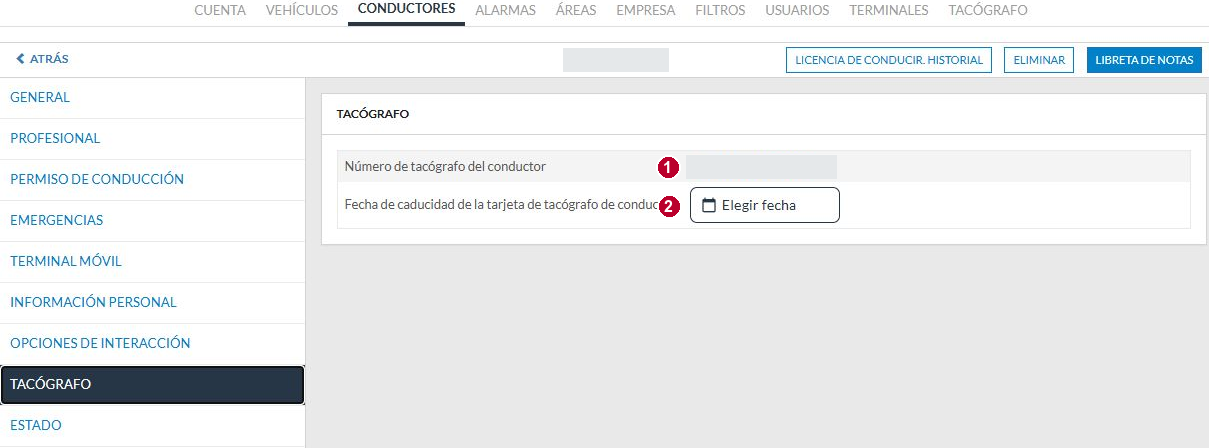
- Pulse Conductores en la barra superior de Administración. Esta es la ficha maestra del conductor, no la lista de descargas.
- Busque al conductor por su nombre y abra su ficha haciendo clic en el enlace.
- Seleccione Tacógrafo en el menú lateral.
- Compruebe Número de tacógrafo del conductor. Compare la identificación con la tarjeta real, incluido el prefijo y los caracteres finales.
- Revise Fecha de caducidad de la tarjeta de tacógrafo de conductor. Si aparece «Elegir fecha», compruebe y registre la fecha correcta de la tarjeta cuando disponga de permiso.
- Tras cualquier edición, confirme el cambio con el control de la interfaz y vuelva a consultar el dato. Después revise por separado la programación en Administración > Tacógrafo > Conductores.
Resultado esperado: un conductor correctamente identificado y una fecha de caducidad válida para que la supervisión de vencimientos tenga una base correcta.
Cuando se renueve o sustituya una tarjeta, compare su identificación con la registrada. No dé por hecho que todos sus caracteres permanecen iguales. No cambie la identidad de un conductor para resolver un error correspondiente a otro.
Registrar la fecha de caducidad no programa una descarga. Del mismo modo, asignar una periodicidad no corrige un número de tarjeta equivocado. Son comprobaciones diferentes.
Artículos relacionados
- 10.2 Programa de Frotcom para realizar las descargas
- 10.1 Descarga remota de tacógrafo
- 10.5 Programar las descargas de tarjetas de conductor
Revisión: 23 de septiembre de 2026. Las opciones pueden variar según los permisos, el servicio contratado y la versión. Las capturas muestran ejemplos de navegación con datos identificativos ocultos.