

10.1 Descarga remota y programación de vehículos
Conozca los requisitos de la descarga remota y aprenda a programar y comprobar los archivos del vehículo.
Antes de comenzar
En el vehículo
El tacógrafo y el dispositivo Frotcom deben ser compatibles con descarga remota. El dispositivo debe estar correctamente instalado, conectado al tacógrafo, configurado para esta función y con comunicación disponible. La instalación y la activación técnica corresponden a su proveedor Frotcom.
El número de bastidor o VIN de la ficha del vehículo debe coincidir con el del tacógrafo. Para descargar una tarjeta de conductor, la tarjeta que se pretende leer debe estar disponible en un tacógrafo compatible dentro del proceso de descarga.
En la oficina
Prepare una tarjeta de empresa vigente, un lector de tarjetas inteligentes compatible con Windows, un ordenador conectado a Internet y la aplicación de lector de tarjetas de Frotcom. El usuario utilizado en esa aplicación necesita permiso para utilizar el lector.
El ordenador debe permanecer operativo cuando se necesite autorizar una descarga. Una sesión web abierta no sustituye a la aplicación del lector. El ordenador, el lector y la tarjeta son piezas distintas: revise las tres.
Qué hace cada elemento
| Elemento | Función |
|---|---|
| Tarjeta de empresa | Autoriza el acceso correspondiente a los datos del tacógrafo. |
| Aplicación del lector | Comunica la tarjeta con Frotcom y puede recuperar archivos al ordenador. |
| Tacógrafo y dispositivo Frotcom | Obtienen y transmiten los datos desde el vehículo. |
| Frotcom Web | Permite programar, consultar estados e históricos y gestionar envíos. |
| Carpeta local | Conserva la copia que debe poder localizar y utilizar la empresa. |
Importante: la autorización con la tarjeta de empresa y la transferencia del archivo al ordenador son fases diferentes. Compruebe ambas antes de dar por finalizada la puesta en marcha.
En este artículo se utiliza «archivo de tacógrafo» como término general. En la cuenta revisada los nombres terminan en .TGD; en otras configuraciones pueden emplearse otras extensiones, como .DDD. Conserve el formato original.
Acceder a Administración y a Tacógrafo
- Abra https://web.frotcom.com e inicie sesión con su usuario.
- Pulse el círculo de usuario situado en la esquina superior derecha. En la captura aparece una «F»; la inicial puede ser distinta en su cuenta.
- Seleccione Administración en el menú desplegable.
- En la barra de Administración, pulse Tacógrafo.
- Utilice el menú lateral para alternar entre Tacógrafos, Conductores, Tarjeta de empresa y Opciones.
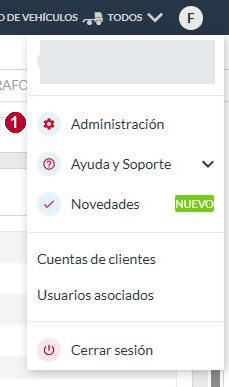
Dos apartados llamados Conductores: el de la barra superior de Administración contiene la ficha del conductor. El del menú lateral dentro de Tacógrafo contiene su programación e historial de descargas. Utilice la ruta completa indicada en cada procedimiento.
Si no aparece un apartado, solicite a su administrador o proveedor que compruebe los permisos y el servicio contratado. No es necesario crear otro conductor o vehículo para hacer aparecer una función.
Leer la lista de tacógrafos
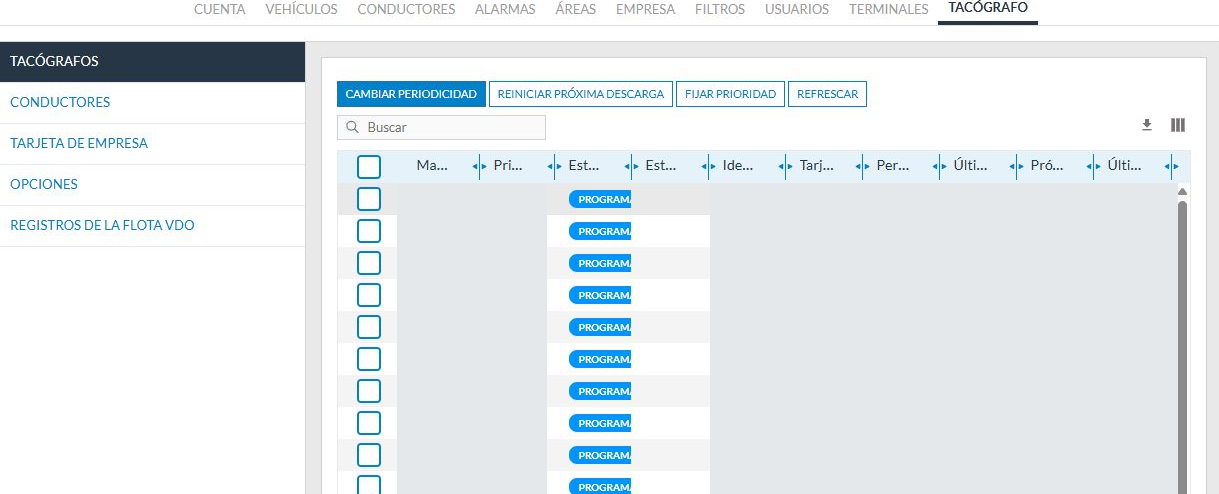
| Campo | Cómo interpretarlo |
|---|---|
| Matrícula | Haga clic en su enlace para abrir el historial de archivos del vehículo. La casilla de la izquierda se utiliza para ejecutar acciones sobre la fila. |
| Estado | Describe la situación del proceso. Programado no equivale a completado. Reintentando indica nuevos intentos. Abortado requiere revisar el motivo. |
| Estado del vehículo | Es una columna distinta del estado de la descarga; no las confunda. |
| Identificación del vehículo | VIN asociado. Debe coincidir con la identificación del tacógrafo. |
| Tarjeta de empresa | Tarjeta utilizada o asociada en la gestión de descarga. |
| Periodicidad | Frecuencia aplicada a ese vehículo. Compruebe que no está desactivada. |
| Último archivo recibido | Fecha de la última recepción correcta informada en Frotcom. |
| Próxima descarga | Fecha prevista. Un número negativo de días señala que la fecha programada ha quedado atrás. |
| Último error detectado | Lea el mensaje completo, su fecha y si aún hay reintentos o se han agotado. |
Pulse Refrescar para actualizar la vista. Una casilla marcada selecciona una fila; hacer clic en la matrícula abre el detalle. No utilice «Fijar prioridad» como sustituto de corregir un error de autenticación o de identificación.
Cambiar la periodicidad del vehículo
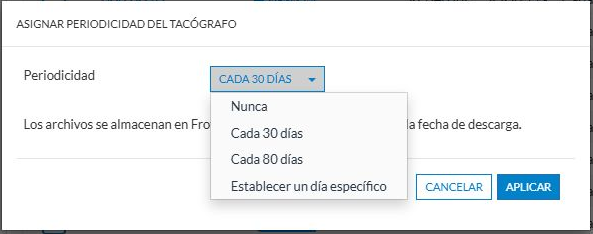
- Abra la lista Tacógrafos y localice la matrícula con Buscar.
- Marque la casilla de la fila. Si va a cambiar varias, revise todas las matrículas seleccionadas antes de continuar.
- Pulse Cambiar periodicidad.
- Despliegue Periodicidad y elija la opción adecuada.
- Pulse Aplicar para guardar la programación. «Cancelar» cierra el cuadro sin aplicar el cambio.
- Pulse Refrescar y compruebe la periodicidad y la próxima fecha en las filas seleccionadas.
| Opción | Efecto |
|---|---|
| Nunca | No programa descargas automáticas periódicas de ese vehículo. |
| Cada 30 días | Establece una frecuencia mensual aproximada de 30 días. |
| Cada 80 días | Establece esa frecuencia; valore el margen disponible ante retrasos. |
| Establecer un día específico | Permite indicar un día del mes. Revise el dato adicional antes de aplicar. |
Recomendación operativa de partida: 30 días para el vehículo, si se ajusta a su servicio. Una frecuencia más corta deja más oportunidades para detectar y resolver problemas, pero debe acompañarse de supervisión.
El propio diálogo informa de una conservación en Frotcom de 12 meses desde la descarga. Mantenga una copia externa y no dependa de que sigan apareciendo registros históricos antiguos en la tabla.
Solicitar una descarga y comprobarla
- Compruebe que la aplicación del lector funciona, que la tarjeta está disponible y vigente y que el vehículo puede comunicarse.
- En Tacógrafos, seleccione la casilla del vehículo que desea comprobar.
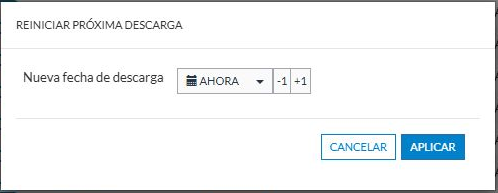
- Pulse Reiniciar próxima descarga.
- En Nueva fecha de descarga, seleccione Ahora para solicitar el inicio del proceso. Si necesita otra fecha, utilice el selector de calendario.
- Revise el vehículo seleccionado y pulse Aplicar únicamente cuando quiera cursar la solicitud.
- Pulse Refrescar para seguir el estado. El tiempo necesario depende de la comunicación y de la disponibilidad de los elementos de la descarga.
- Compruebe que cambia Último archivo recibido. Abra la matrícula y localice el archivo nuevo en el historial.
- Compruebe la copia en la carpeta local o en el destino previsto. Solo entonces dé por verificada la cadena completa.
Si no avanza: anote el estado, el último error y la hora de la solicitud. Corrija la causa antes de repetir la acción. Solicitar una descarga repetidamente no resuelve un lector desconectado ni una tarjeta incorrecta.
Primera puesta en marcha: realice esta verificación tras configurar el servicio para no esperar a la próxima fecha periódica. Si la interfaz presenta una pregunta específica para descargar por primera vez, revise su alcance antes de aceptarla.
Artículos relacionados
- 10.2 Programa de Frotcom para realizar las descargas
- 10.4 Comprobar el VIN y las tarjetas de empresa y conductor
- 10.5 Programar las descargas de tarjetas de conductor
- 10.8 Estados del tacógrafo: Programado, Reintentando, Descargando y Abortado
Revisión: 23 de septiembre de 2026. Las opciones pueden variar según los permisos, el servicio contratado y la versión. Las capturas muestran ejemplos de navegación con datos identificativos ocultos.