

10.7 Consulta, envío y conservación de archivos
Localice los archivos recibidos, envíelos por correo y compruebe la copia que conserva la empresa.
Consultar los archivos recibidos

- Para archivos del vehículo, entre en Tacógrafos y haga clic en la matrícula. Para archivos de conductor, entre en Conductores dentro de Tacógrafo y haga clic en su nombre.
- En la lista de descargas, localice Descargado el. Si es necesario, pulse la cabecera para ordenar los registros y situar los más recientes primero.
- Lea Nombre del archivo y su tamaño. Conserve el nombre original al guardar o reenviar.
- Compruebe las dos columnas de distribución: Última descarga desde la aplicación el y Última vez enviado por email.
- Utilice Atrás para volver a la programación.
| Dato | Qué demuestra |
|---|---|
| Descargado el | Recepción del archivo en Frotcom, según el historial. |
| Última descarga desde la aplicación el | Transferencia registrada mediante la aplicación del lector. Verifique también el archivo físico en la carpeta. |
| Última vez enviado por email | Envío registrado. Compruebe la recepción en el buzón de destino. |
| Subido manualmente | Distingue un archivo incorporado manualmente cuando ese indicador está marcado. |
En el histórico de vehículos también pueden aparecer Actividades descargadas y Últimos bloqueos de la empresa, con sus intervalos e identificación de empresa. Estos datos ayudan a revisar la cobertura y la tarjeta asociada al acceso.
Un campo vacío de copia local o correo no borra la recepción en Frotcom, pero tampoco confirma la entrega por ese canal. La exportación CSV de la tabla es un listado de datos; no sustituye los archivos originales del tacógrafo.
Enviar archivos por correo electrónico
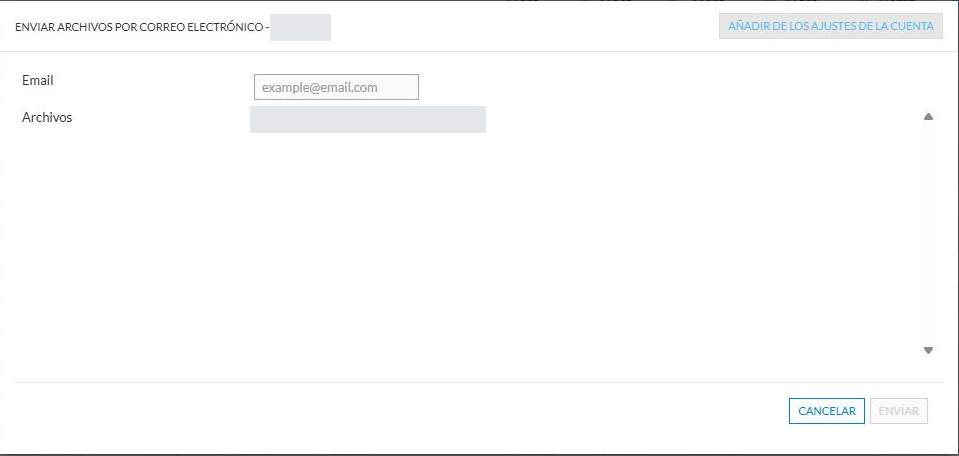
- Abra el historial del vehículo o del conductor correspondiente.
- Marque la casilla de cada archivo que necesite enviar. Revise las fechas y evite seleccionar toda la tabla si solo necesita un periodo.
- Pulse Enviar archivos por correo electrónico.
- En el campo Email, introduzca el destinatario previsto. Compruebe que la dirección queda incorporada y que no contiene errores.
- Revise la lista Archivos del cuadro. Confirme que corresponde al vehículo o conductor y al periodo solicitado.
- Pulse Enviar para realizar el envío. Si necesita abandonar el proceso, utilice Cancelar.
- Compruebe la recepción del mensaje y de sus archivos. Vuelva al histórico y revise el registro de envío si necesita confirmar la operación.
El botón «Enviar» puede permanecer deshabilitado mientras falte un destinatario válido. «Añadir de los ajustes de la cuenta» puede estar deshabilitado si no hay datos disponibles o no es aplicable a esa cuenta.
Para obtener una copia: utilice el canal disponible en su cuenta, como la aplicación del lector o el envío de archivos. En las pantallas revisadas el historial ofrece envío por correo; el icono de exportación de la tabla corresponde a CSV.
Comprobar la copia local
- Abra la aplicación del lector y seleccione la tarjeta de empresa correspondiente.
- Consulte Carpeta (Folder) y anote la ruta configurada. Compruebe que no está revisando una carpeta de otro usuario o de otro ordenador.
- Abra el Explorador de archivos de Windows y acceda a esa carpeta.
- Localice el archivo esperado mediante su nombre y fecha. Compare ambos con el historial de Frotcom. Si Windows oculta las extensiones, utilice las propiedades del archivo para comprobar el nombre completo.
- Revise que el archivo tiene tamaño y que su herramienta habitual de lectura o archivo puede utilizarlo. No cambie la extensión ni abra y vuelva a guardar el contenido con un editor de texto.
- Compruebe que el archivo se incorpora a la copia de seguridad de la empresa y que puede recuperarse.
- Registre la comprobación cuando forme parte de su procedimiento de control.
Si el archivo aparece en Frotcom pero no en la carpeta
Revise «Permitir descarga automática mediante la aplicación de lector de tarjetas» en Opciones. Confirme que la aplicación está abierta, con la tarjeta correcta seleccionada, que la carpeta existe y que el usuario de Windows tiene permiso de escritura y espacio disponible.
Consulte los mensajes del registro de la aplicación. Compare «Última descarga desde la aplicación el» con el archivo esperado. Si sigue sin aparecer, utilice el envío desde el historial para obtener la copia necesaria y comunique la incidencia del canal automático a soporte.
Conservación y organización
Los diálogos de Frotcom indican una conservación de 12 meses desde la descarga. Mantenga su archivo externo según el procedimiento de la empresa y las obligaciones aplicables. No confunda que una fila antigua siga visible con que el archivo vaya a estar disponible indefinidamente.
Puede organizar la copia por año y por vehículo o conductor, manteniendo los nombres originales. Defina quién revisa la carpeta, quién controla los avisos y quién comprueba la restauración de las copias de seguridad.
Artículos relacionados
- 10.2 Programa de Frotcom para realizar las descargas
- 10.6 Configurar alertas, copias automáticas y nuevas altas
- 10.10 Plazos y comprobaciones para mantener las descargas al día
Revisión: 23 de septiembre de 2026. Las opciones pueden variar según los permisos, el servicio contratado y la versión. Las capturas muestran ejemplos de navegación con datos identificativos ocultos.